Hướng dẫn sử dụng khóa Avolock AN-398
Tóm tắt thao tác khóa Avolock AN-398: cài mã quản trị, thêm vân tay, mã số, thẻ từ, khuôn mặt và kết nối ứng dụng Tuya Smart, kèm bảng trình tự phím dễ tra.
Bài này tóm tắt các thao tác thường dùng trên khóa Avolock AN-398: thiết lập quyền quản trị, thêm vân tay, mã số, thẻ từ, khuôn mặt và kết nối ứng dụng Tuya Smart. Bạn có thể dùng các bảng bên dưới để tra nhanh trình tự phím.
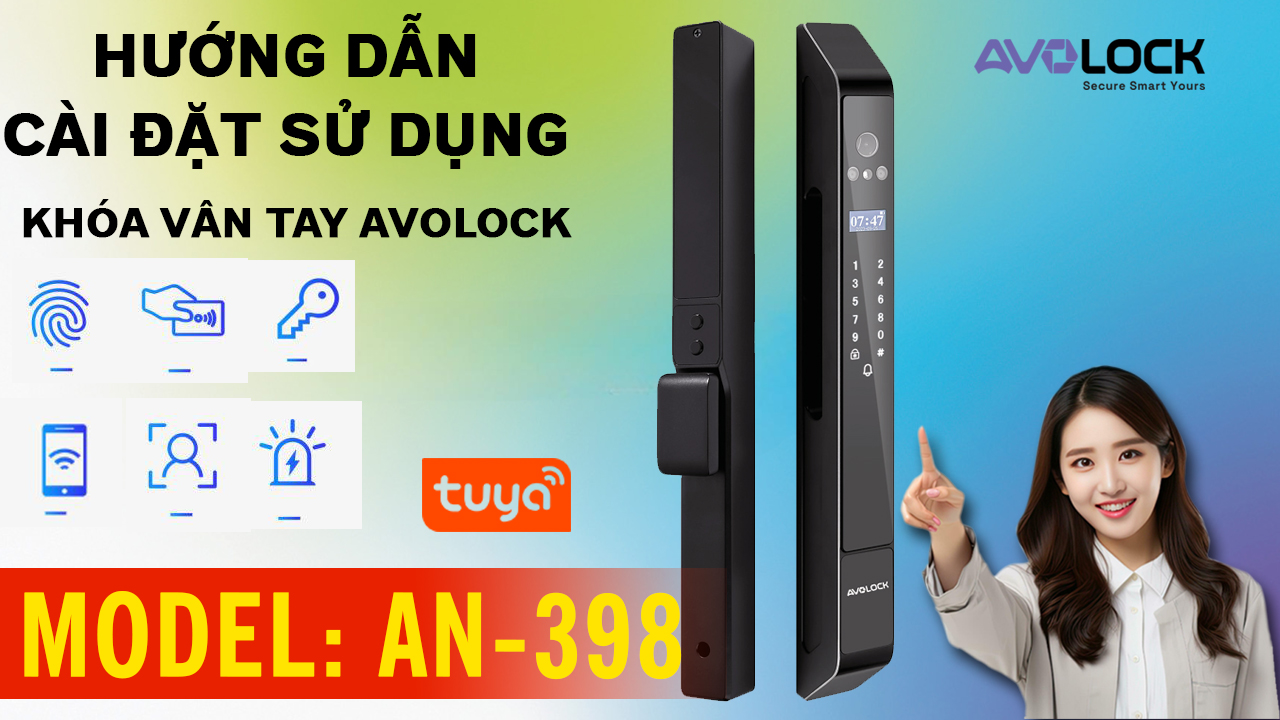
Mật khẩu quản trị mặc định của mẫu này là 123456. Bạn nên đổi ngay sau khi lắp đặt.
1. Vào chế độ cài đặt
| Thao tác | Trình tự |
|---|---|
| Đăng nhập menu | Chạm sáng màn hình → * → # → 123456 → # |
2. Cài đặt quản trị
| Thao tác | Trình tự |
|---|---|
| Khuôn mặt | 1 → 1 → 1 → nhìn thẳng, trái, phải, cúi, ngẩng |
| Mật khẩu | 1 → 1 → 2 → mật khẩu mới → # → nhập lại → # |
| Thẻ từ | 1 → 1 → 3 → đưa thẻ vào vùng quẹt |
| Vân tay | 1 → 1 → 4 → đặt ngón tay nhiều lần |
| Thoát | * |
3. Thêm người dùng
| Thao tác | Trình tự |
|---|---|
| Vào mục người dùng | * → # → 123456 → # → 1 → 2 |
| Chọn loại | 1 khuôn mặt, 2 mật khẩu, 3 thẻ từ, 4 vân tay |
4. Kết nối ứng dụng
| Thao tác | Trình tự |
|---|---|
| Chuẩn bị app | Cài Tuya Smart → đăng ký email → + hoặc Add Device → Smart Door Lock (Wi-Fi) → WiFi 2.4GHz |
| Ghép nối trên khóa | * → # → mật khẩu chủ → # → 2 → 1 → 1 |
5. Lưu ý khi sử dụng
- Trình tự có thể khác theo phiên bản phần mềm. Nếu màn hình khóa báo khác, hãy đối chiếu với sách hướng dẫn đi kèm.
- Giữ cửa mở khi cài đặt và thử mở khóa vài lần trước khi đóng cửa.
Xem thêm thông tin và giá của mẫu này tại Khoá vân tay cửa nhôm Avolock AN-398 Face ID, App Tuya.
Cần hỗ trợ cài đặt, hãy gọi hotline Censmart 03.9889.8783.
Chia sẻ:
Facebook
Quay lại danh sách tin