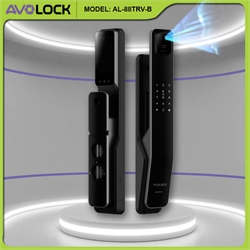
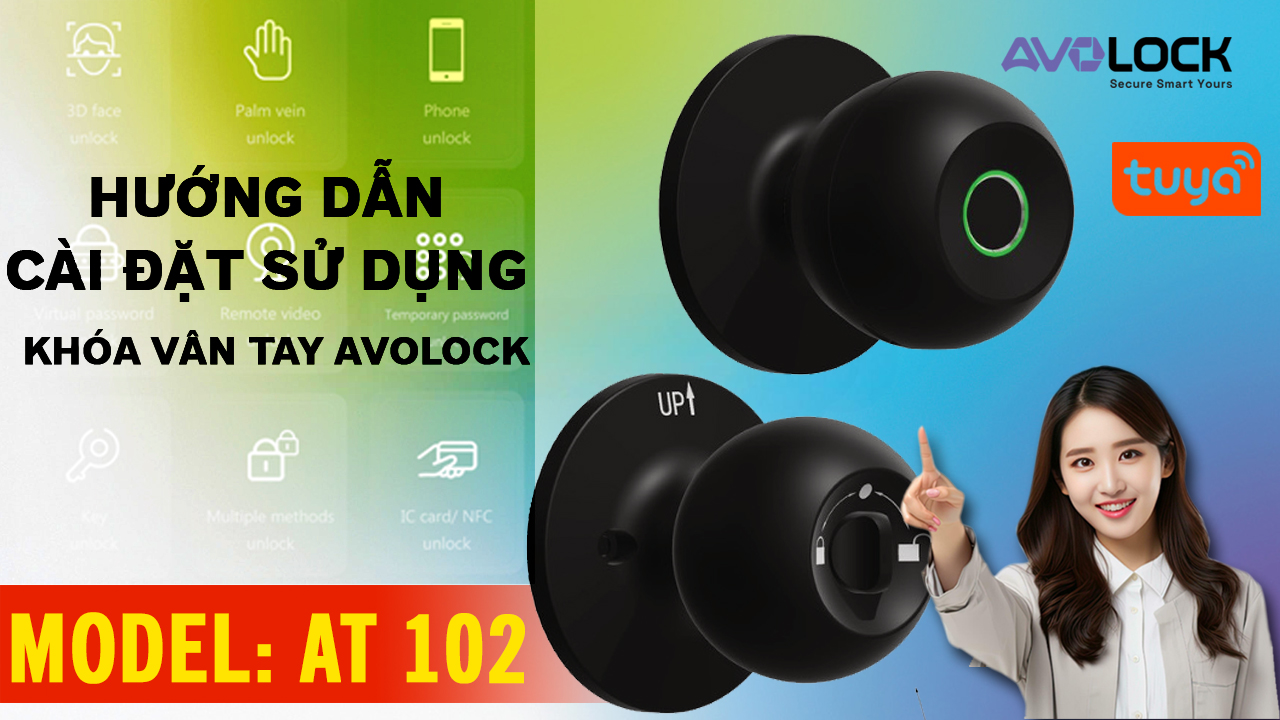
Hướng dẫn sử dụng khóa Avolock AT-102
Tóm tắt thao tác khóa Avolock AT-102: cài mã quản trị, thêm vân tay và kết nối ứng dụng Tuya Smart, kèm bảng trình tự phím dễ tra.
Bài này tóm tắt các thao tác thường dùng trên khóa Avolock AT-102: thiết lập quyền quản trị, thêm vân tay và kết nối ứng dụng Tuya Smart. Bạn có thể dùng các bảng bên dưới để tra nhanh trình tự phím.
1. Video hướng dẫn
Video nhúng từ YouTube, do avolock.vn đăng tải.
2. Kết nối ứng dụng
| Thao tác | Trình tự |
|---|---|
| Tài khoản | Cài Tuya → đăng ký email → nhập mã xác minh |
| Ghép Bluetooth | Biểu tượng góc trên phải → Add Device → Khóa cửa thông minh Bluetooth WiFi → bật Bluetooth → chạm cảm biến khóa → chọn thiết bị → Kết nối → Complete |
3. Điều khiển
| Thao tác | Trình tự |
|---|---|
| Mở khóa | Vuốt sang phải |
| Khóa lại | Vuốt sang trái |
4. Thêm người dùng
| Thao tác | Trình tự |
|---|---|
| Tạo nhà và phòng | Member Management → biểu tượng thêm → Add → tên nhà → vị trí trên bản đồ → tên phòng → Lưu |
| Thêm thành viên | Member Management → thêm → Add → tên → email đã đăng ký → có thể cấp quyền Admin → Lưu |
| Thêm vân tay | Chọn người dùng → Fingerprint → thêm → Add → đặt vân tay 6 lần → đặt tên → OK |
5. Lưu ý khi sử dụng
- Trình tự có thể khác theo phiên bản phần mềm. Nếu màn hình khóa báo khác, hãy đối chiếu với sách hướng dẫn đi kèm.
- Giữ cửa mở khi cài đặt và thử mở khóa vài lần trước khi đóng cửa.
Xem thêm thông tin và giá của mẫu này tại Khoá tay nắm tròn vân tay Avolock AT-102-B App wifi.
Cần hỗ trợ cài đặt, hãy gọi hotline Censmart 03.9889.8783.
Chia sẻ:
Facebook
Quay lại danh sách tin